Facebook পেজ (Messenger) LeadsNimble-এ যুক্ত করুন
Updated October 27, 2026
Facebook পেজের সব Messenger chat LeadsNimble-এর Inbox-এ আনতে পেজটা একবার যুক্ত করতে হয়। কাজটা করতে হবে এমন Facebook account দিয়ে যেটা পেজের admin।
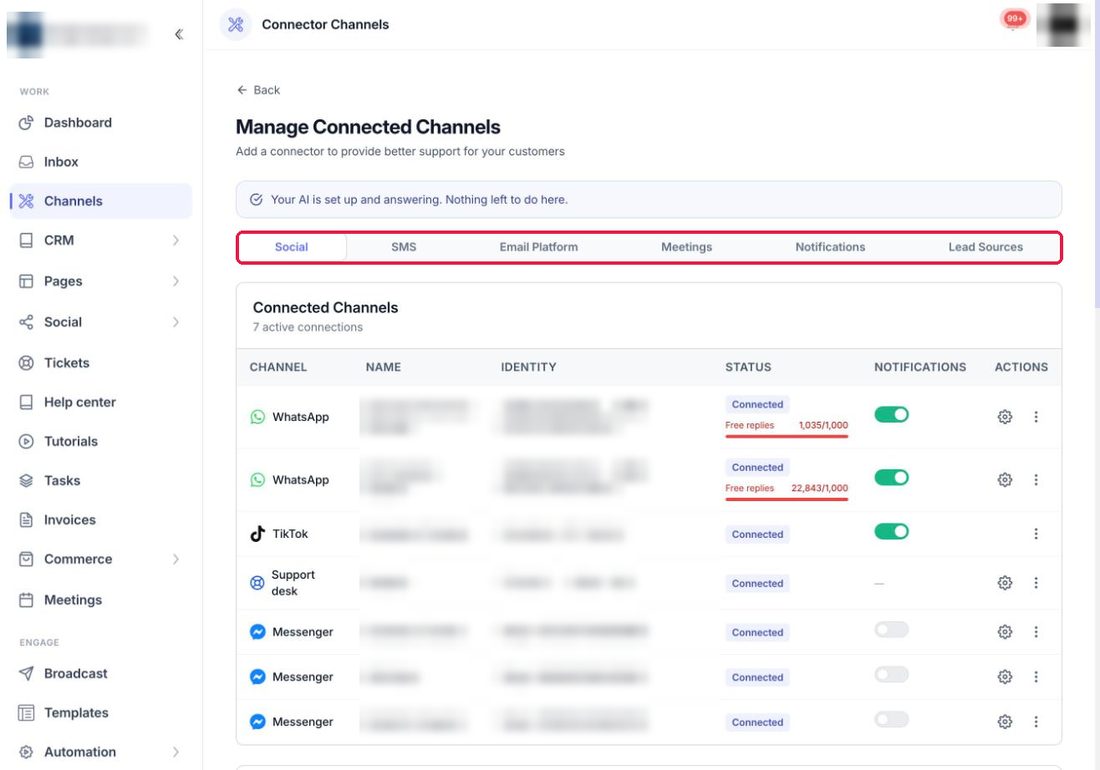
ধাপ ১ — Channels খুলুন
বাঁদিকের মেনু থেকে Channels। উপরের Social ট্যাবে আপনার যুক্ত থাকা সব পেজ, WhatsApp নম্বর ইত্যাদির তালিকা — Status-এ Connected থাকলে ঠিক আছে।
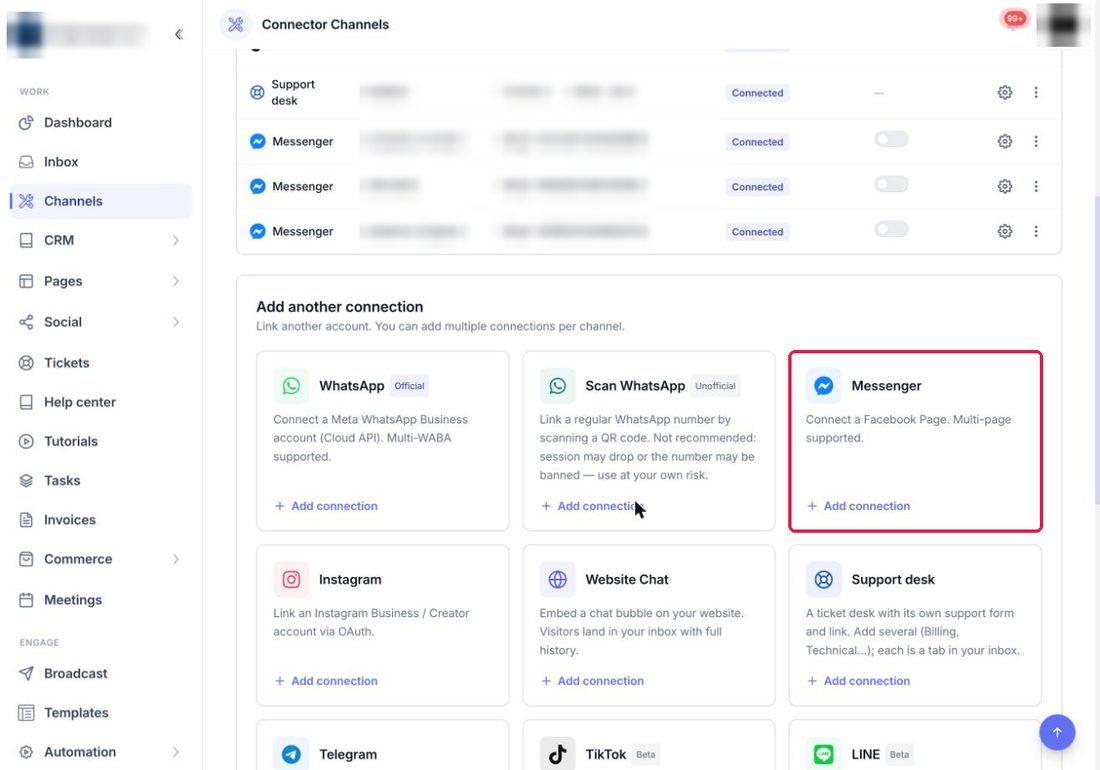
ধাপ ২ — Messenger → Add connection
- নিচে Add another connection অংশে Messenger কার্ডে + Add connection চাপুন।
- Facebook-এর একটা জানালা খুলবে — নিজের Facebook account দিয়ে login করে Continue।
- যে পেজগুলো যুক্ত করতে চান সেগুলো বেছে নিন, সব permission চালু রেখে Save / Done।
- ফিরে এসে তালিকায় পেজটা Connected দেখাবে। একাধিক পেজ একসাথে যুক্ত করা যায়।
যুক্ত করার পর অবশ্যই করবেন
Facebook-এর পেজ সেটিংসে LeadsNimble-কে Default routing app করুন আর Take control of conversations চালু রাখুন — নাহলে Lead ad-এর কিছু chat আর Meta Business AI যে chat ধরে রাখে সেগুলো ঠিকমতো আসে না। কীভাবে করবেন: Facebook পেজে LeadsNimble-কে chat-এর control দিন।
মনে রাখবেন
- পেজের admin বদলালে বা Facebook password বদলালে connection-এ "Reconnect" চাইতে পারে — একই ধাপে আবার যুক্ত করুন।
- WhatsApp, Instagram, Website Chat, Telegram — সবই একই জায়গা থেকে যুক্ত হয়।