IVR কল বানান: কাস্টমার key চেপে অর্ডার কনফার্ম করবেন (ধাপে ধাপে)
Updated November 5, 2026
IVR কী: IVR হলো একটা স্বয়ংক্রিয় কল। কাস্টমারের ফোনে কল যায়, একটা রেকর্ড করা মেসেজ বাজে, আর কাস্টমার ফোনের key চেপে উত্তর দেন — যেমন "অর্ডার কনফার্ম করতে ১ চাপুন"। কোন key চাপলে কী হবে (lead-এ tag বসবে, stage বদলাবে, WhatsApp যাবে, মানুষের কাছে কল যাবে) সেটা আপনি ঠিক করে দেন। কোনো agent-কে ফোন ধরতে হয় না।
এই গাইডে আমরা একটা অর্ডার কনফার্মেশন IVR বানাব: ১ চাপলে অর্ডার কনফার্ম, ২ চাপলে বাতিল, ৩ চাপলে প্রতিনিধি কল করবেন, আর কিছু না চাপলে "No response" tag। ১০–১৫ মিনিট লাগে।
ধাপ ১ — IVR menus পেজে যান
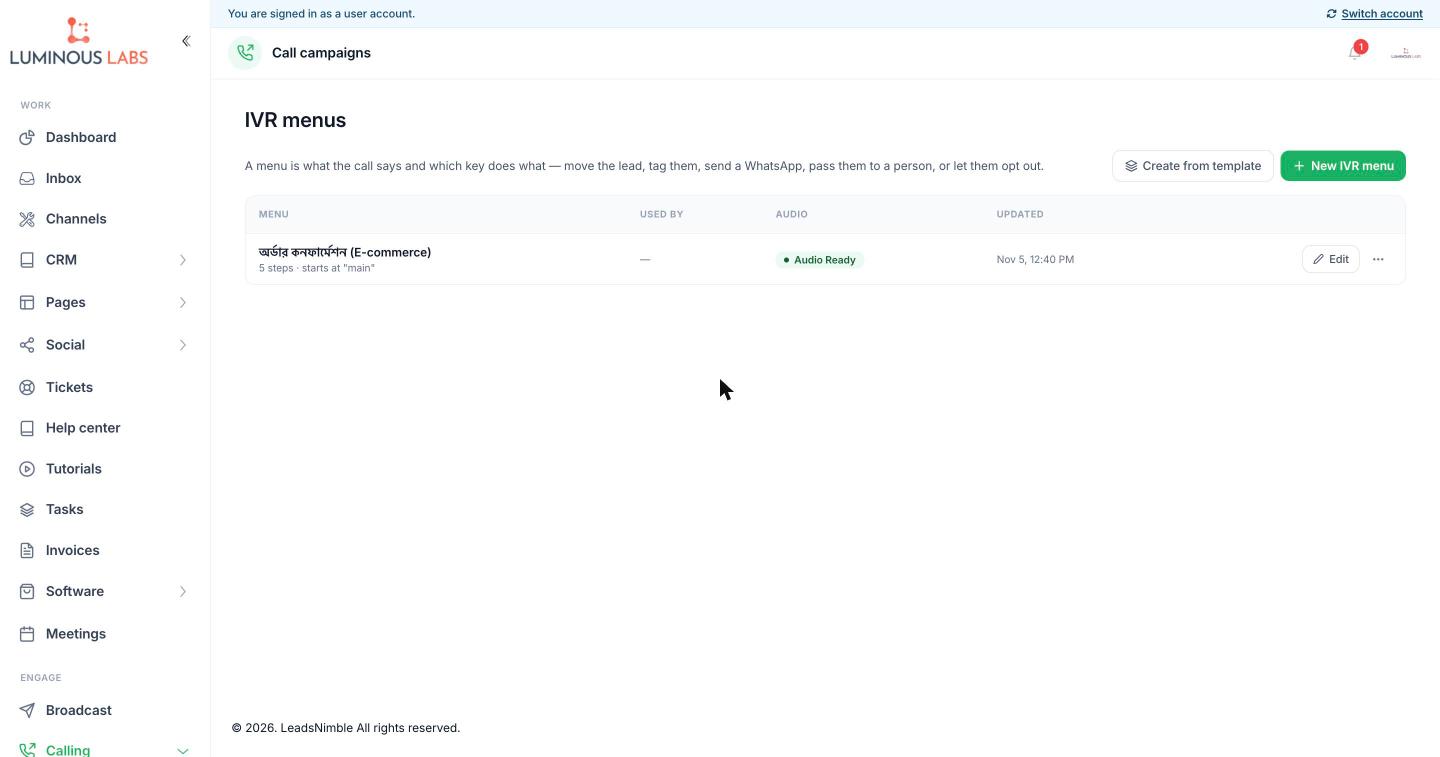
বাঁদিকের মেনু থেকে Calling → Call campaigns, তারপর উপরের IVR menus ট্যাব। এখানে আপনার সব IVR-এর তালিকা থাকে — কোনটা কোন campaign-এ ব্যবহার হচ্ছে আর অডিও তৈরি হয়েছে কিনা (Audio Ready) দেখা যায়।
ধাপ ২ — Template থেকে শুরু করুন (সবচেয়ে সহজ)
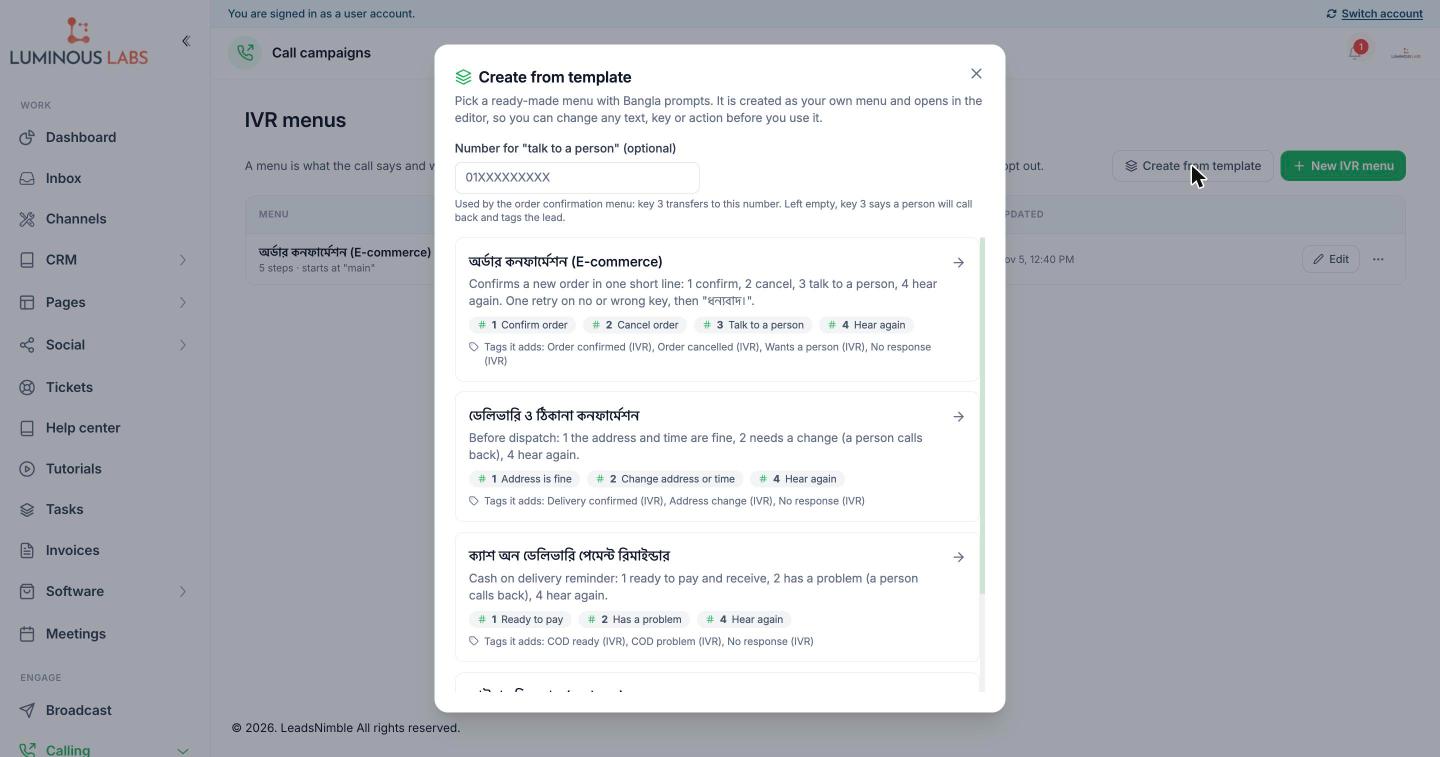
Create from template-এ ক্লিক করুন। বাংলায় লেখা তৈরি menu পাবেন — অর্ডার কনফার্মেশন, ডেলিভারি ও ঠিকানা কনফার্মেশন, ক্যাশ অন ডেলিভারি রিমাইন্ডার ইত্যাদি। প্রতিটার নিচে লেখা থাকে কোন key কী করে আর কোন tag বসায়।
- Number for "talk to a person": যে নম্বরে কাস্টমারকে মানুষের কাছে পাঠাতে চান সেটা দিন। খালি রাখলে ওই key চাপলে কাস্টমার শুনবেন যে একজন প্রতিনিধি কল করবেন, আর lead-এ tag বসবে।
- Template বেছে নিলে সেটা আপনার নিজের menu হিসেবে তৈরি হয়ে editor-এ খুলবে — যেকোনো লেখা, key বা action পরে বদলাতে পারবেন।
শূন্য থেকে বানাতে চাইলে New IVR menu চাপুন।
ধাপ ৩ — Flow view-এ পুরো কলটা দেখুন
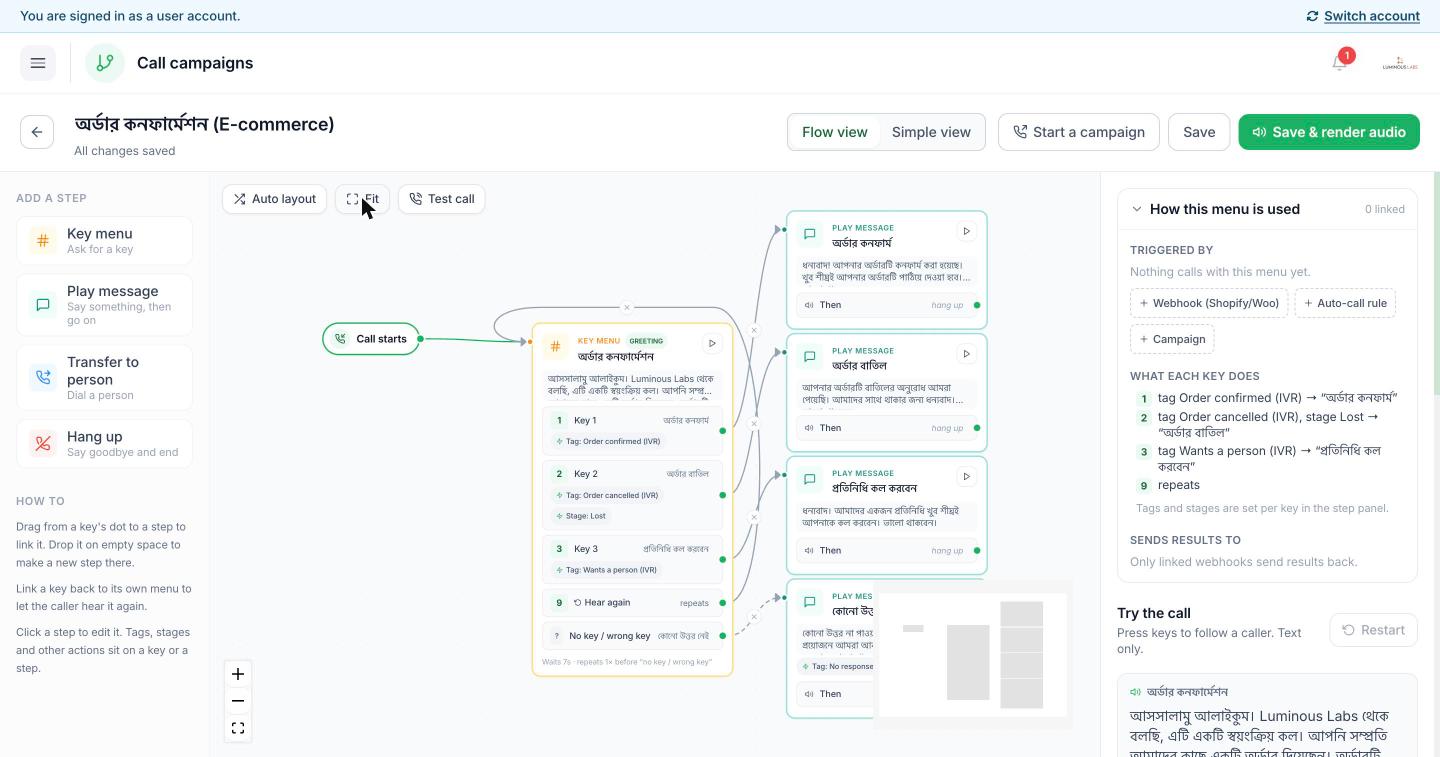
Editor খুললে Flow view-এ কলটা একটা ছবির মতো দেখায়: Call starts থেকে প্রথম ধাপ, তারপর প্রতিটা key কোন ধাপে যায়।
- বাঁদিকে Add a step — চার রকম ধাপ: Key menu (key চাপতে বলে), Play message (শুধু কথা বলে, তারপর পরের ধাপে যায়), Transfer to person (একজন মানুষকে ডায়াল করে), Hang up (বিদায় বলে কল কাটে)।
- Link করতে: কোনো key-এর পাশের ছোট বিন্দু থেকে টেনে একটা ধাপের উপর ছাড়ুন। ফাঁকা জায়গায় ছাড়লে নতুন ধাপ তৈরি হয়।
- "আবার শুনুন": একটা key টেনে তার নিজের menu-তেই ফিরিয়ে দিন — কাস্টমার মেসেজটা আবার শুনবেন।
- ছবি এলোমেলো হলে Auto layout, পুরোটা পর্দায় আনতে Fit।
ধাপ ৪ — প্রতিটা ধাপে কী বলবে লিখুন
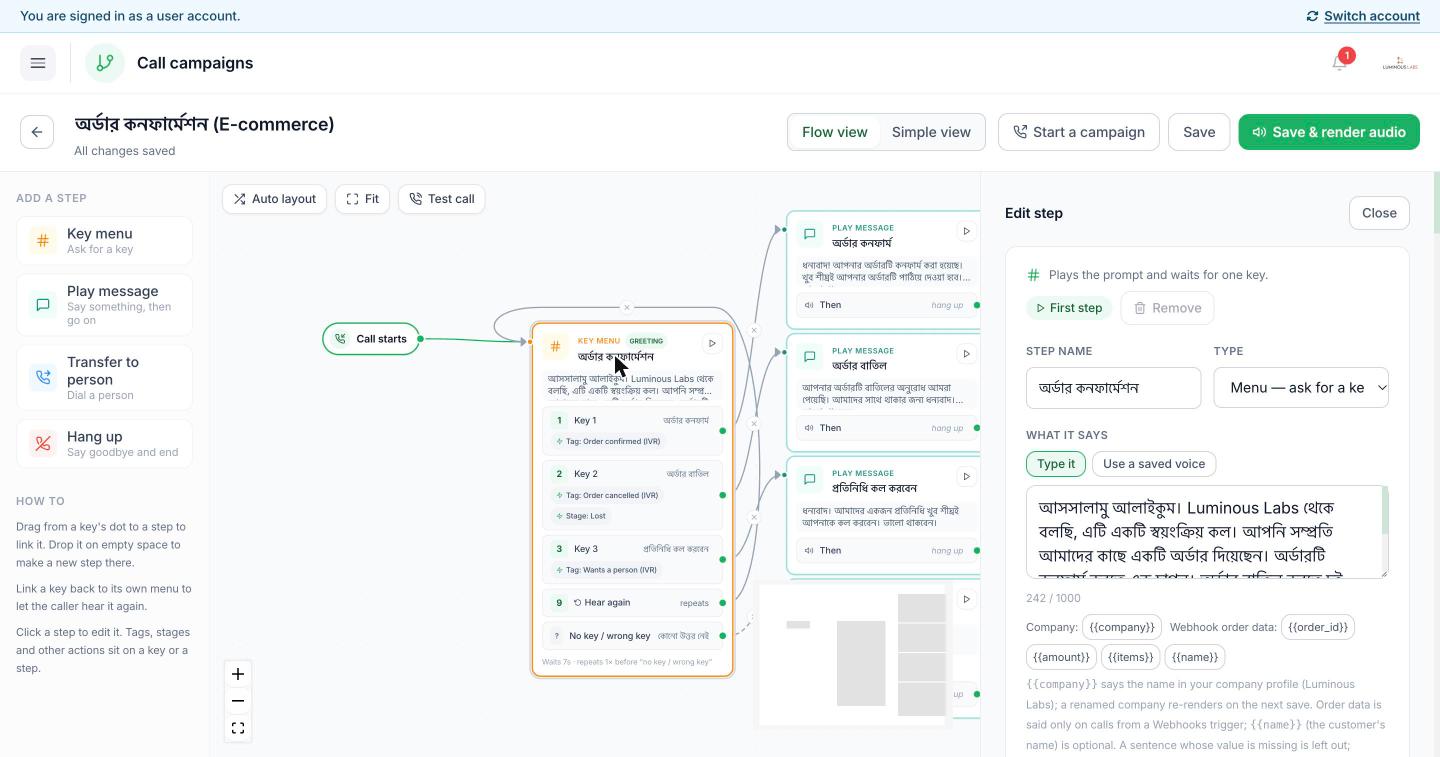
যেকোনো ধাপে ক্লিক করলে ডানদিকে Edit step খোলে।
- Step name — নিজের বোঝার জন্য নাম (কাস্টমার শোনেন না)।
- Type — ধাপের ধরন বদলাতে পারেন।
- What it says: Type it বেছে বাংলায় লিখে দিন — সিস্টেম নিজেই কণ্ঠে রূপান্তর করবে। নিজের রেকর্ড করা অডিও থাকলে Use a saved voice।
- লেখার মধ্যে
{{company}}দিলে আপনার কোম্পানির নাম বলবে। Shopify/WooCommerce webhook থেকে কল হলে{{name}},{{order_id}},{{amount}},{{items}}দিয়ে কাস্টমারের নাম আর অর্ডারের তথ্যও বলানো যায়।
উদাহরণ (প্রথম ধাপ): "আসসালামু আলাইকুম। {{company}} থেকে বলছি, এটি একটি স্বয়ংক্রিয় কল। আপনি সম্প্রতি আমাদের কাছে একটি অর্ডার দিয়েছেন। অর্ডারটি কনফার্ম করতে এক চাপুন। অর্ডার বাতিল করতে দুই চাপুন। আমাদের প্রতিনিধির সাথে কথা বলতে তিন চাপুন। আবার শুনতে চার চাপুন।"
টিপস: মেসেজ ছোট রাখুন, আর key-এর সংখ্যা কথায় লিখুন ("এক চাপুন") — তাহলে উচ্চারণ পরিষ্কার হয়।
ধাপ ৫ — Key-এর কাজ ঠিক করুন
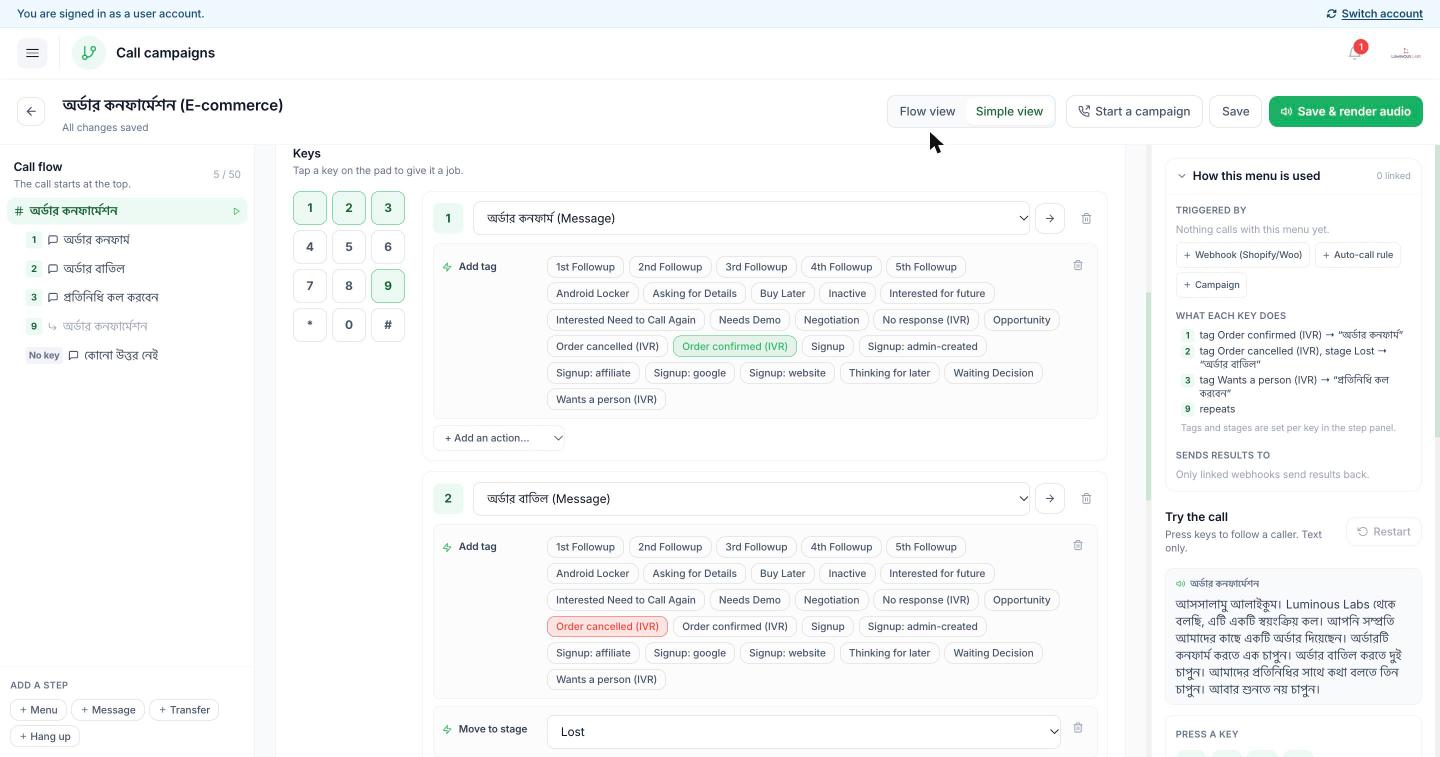
উপরে Simple view-এ গেলে বড় করে সব সেটিং দেখা যায়। Keys অংশে নম্বর-প্যাডের যে key-তে কাজ দিতে চান সেটায় চাপুন, তারপর:
- কোন ধাপে যাবে — ড্রপডাউন থেকে বেছে নিন (যেমন ১ → "অর্ডার কনফার্ম")।
- Add an action — key চাপলে lead-এর উপর কী হবে: Add tag, Move to stage, Assign to (কোনো agent-কে), Send WhatsApp, Opt out (আর কল করা হবে না)।
আমাদের উদাহরণে:
- ১ → tag "Order confirmed (IVR)" → "ধন্যবাদ, অর্ডার কনফার্ম হয়েছে" বলে কল শেষ।
- ২ → tag "Order cancelled (IVR)" + stage Lost → বাতিলের মেসেজ।
- ৩ → tag "Wants a person (IVR)" → "একজন প্রতিনিধি খুব শীঘ্রই কল করবেন"। (নম্বর দিলে এখানে Transfer to person দিন — সাথে সাথে মানুষের কাছে কল যাবে।)
- ৪ → আবার শুনুন (নিজের menu-তে ফেরত)।
- No key / wrong key → tag "No response (IVR)"।
Menu ধাপে আরও দুটো সেটিং: Wait for a key (কত সেকেন্ড অপেক্ষা করবে, ২–২০) আর Repeat the menu (ভুল বা কোনো key না চাপলে কতবার আবার বলবে, ০–৫)। তারপর "No key / wrong key" পথে যায়।
ধাপ ৬ — Try the call: কল না করেই পরীক্ষা
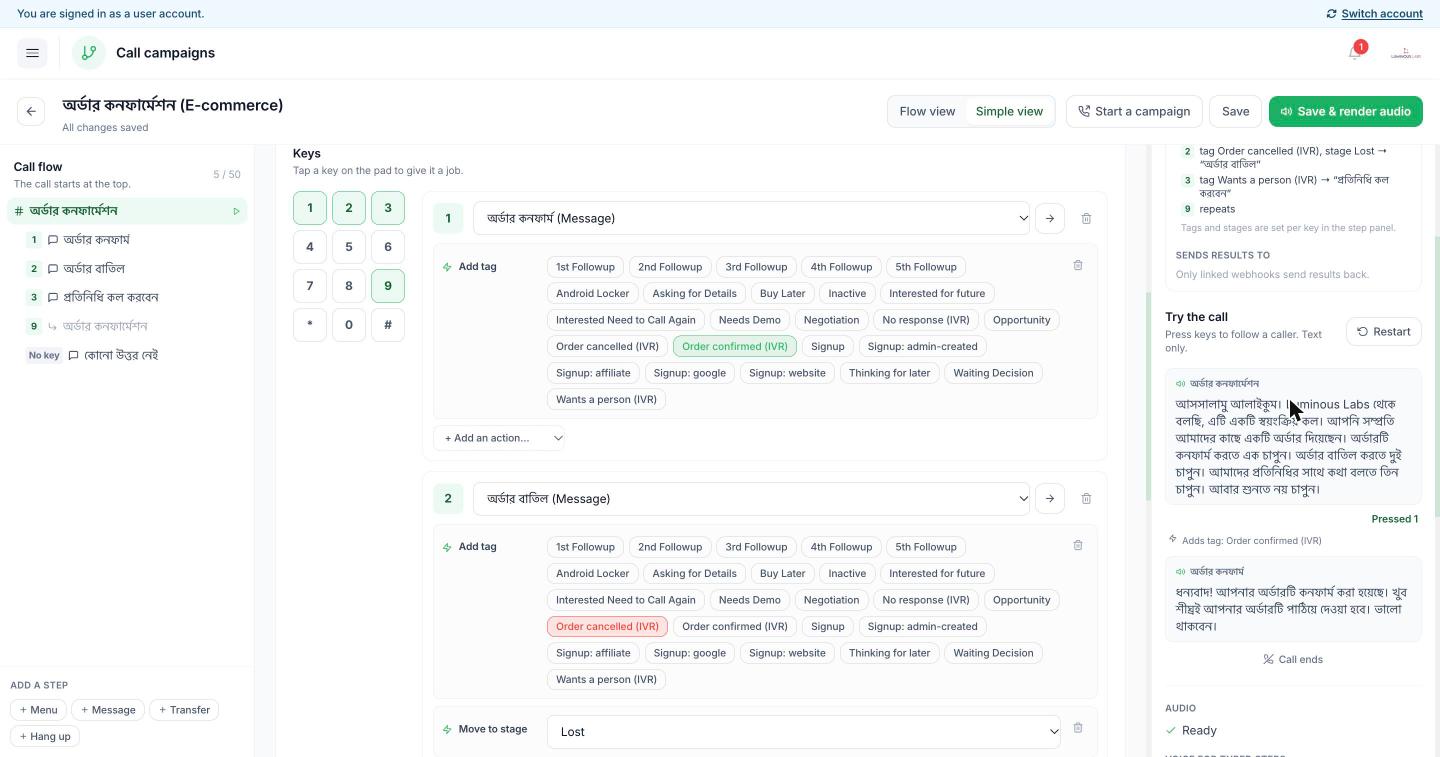
ডানদিকের Try the call-এ key চেপে দেখুন কাস্টমার কী শুনবেন আর lead-এ কী হবে। যেমন ১ চাপলে দেখাবে "Pressed 1 · Adds tag: Order confirmed (IVR)", তারপর পরের মেসেজ আর "Call ends"। এটা শুধু লেখা — কোনো কল যায় না, কোনো lead বদলায় না। আবার শুরু করতে Restart।
ডানদিকের How this menu is used অংশে সংক্ষেপে দেখায় প্রতিটা key কী করে, আর menu-টা কোথা থেকে কল হচ্ছে।
ধাপ ৭ — কণ্ঠ বেছে অডিও তৈরি করুন, আসল ফোনে টেস্ট করুন
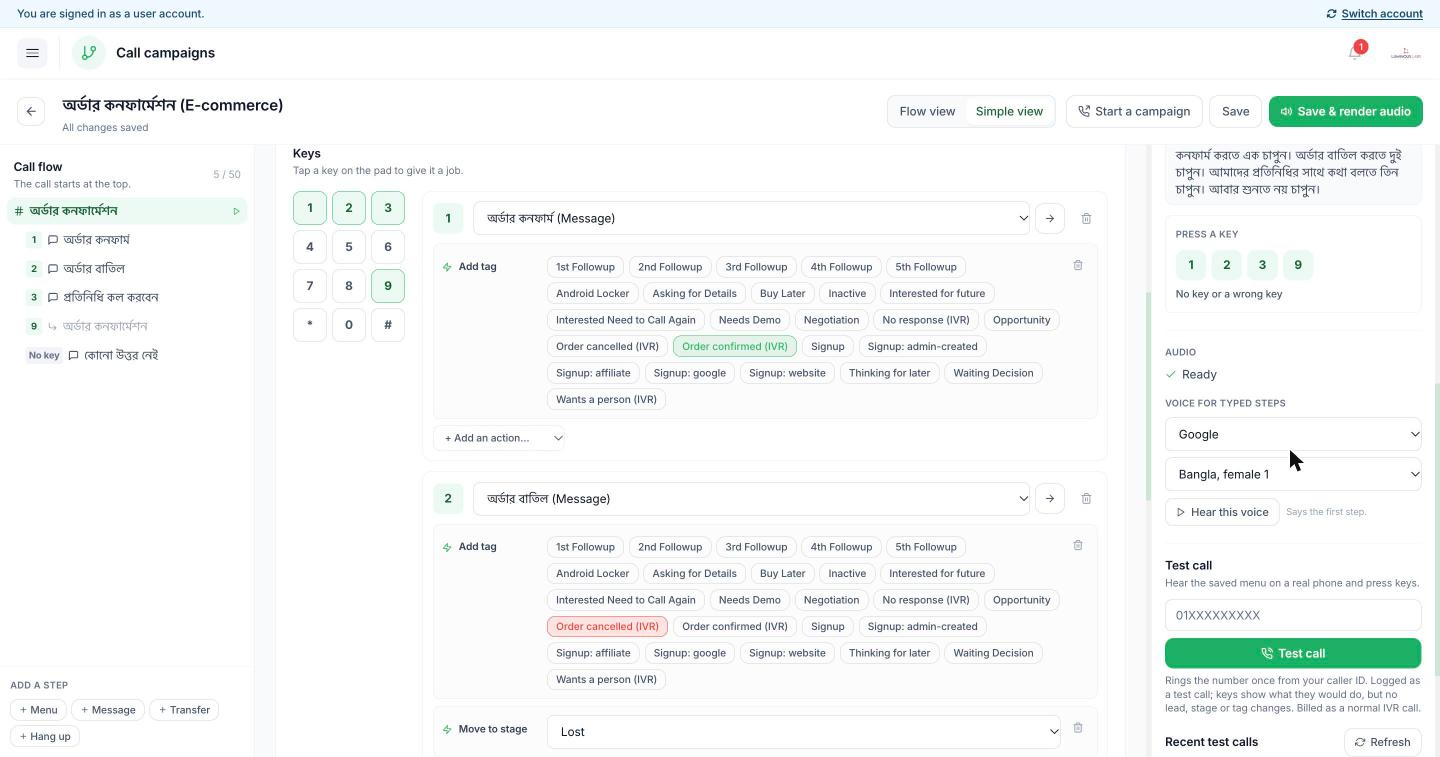
- Voice for typed steps — কোন কণ্ঠে বলবে বেছে নিন (যেমন Google · Bangla, female 1)। Hear this voice চাপলে প্রথম ধাপটা শুনতে পাবেন।
- উপরের Save & render audio চাপুন — menu সেভ হবে আর সব ধাপের অডিও তৈরি হবে। Audio: Ready দেখালে প্রস্তুত। লেখা বদলালে আবার চাপতে হবে।
- Test call — নিজের নম্বর দিয়ে চাপুন। আপনার ফোনে আসল কল আসবে, key চেপে দেখতে পারবেন। টেস্ট কলে কোনো lead, stage বা tag বদলায় না, তবে সাধারণ IVR কলের মতো মিনিট কাটে।
ধাপ ৮ — Campaign চালু করুন
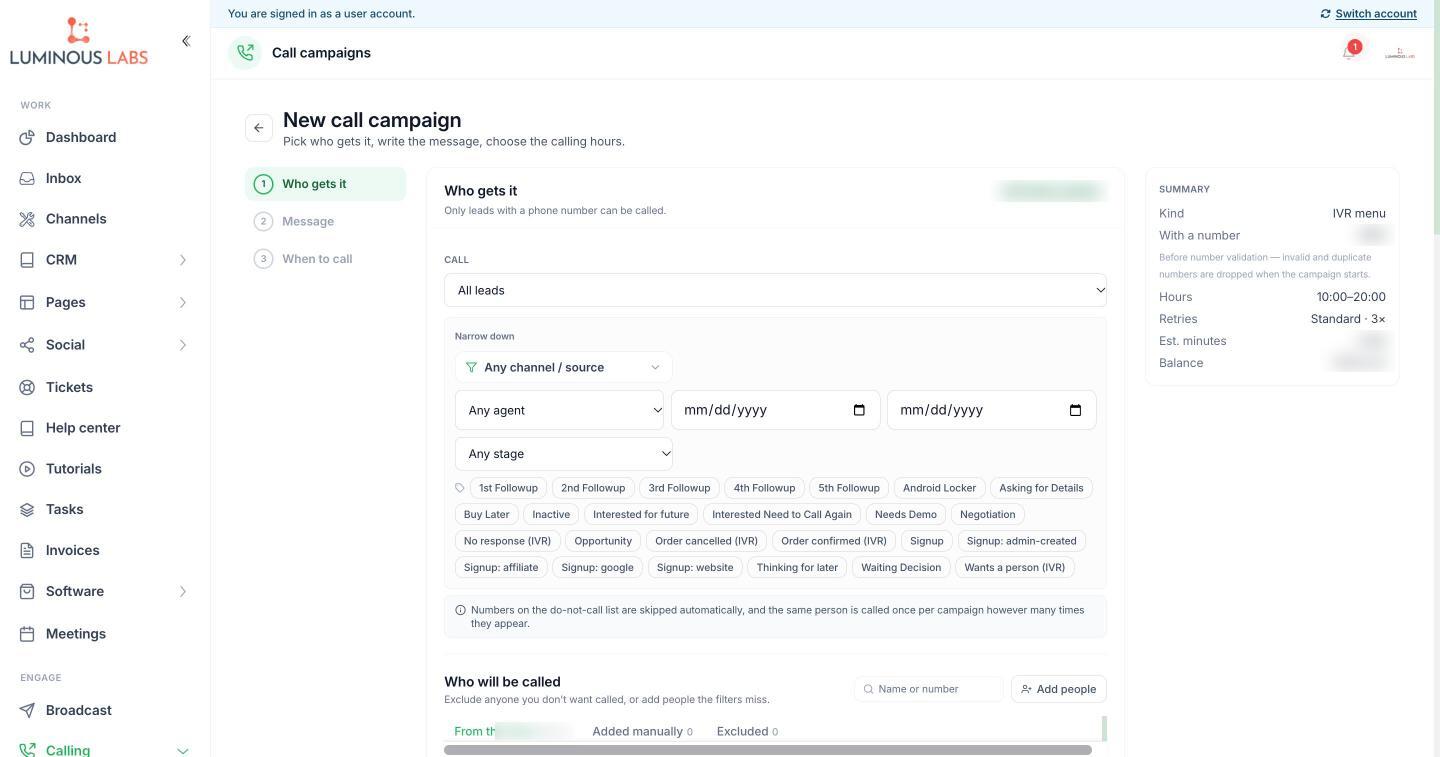
উপরের Start a campaign চাপলে এই menu বেছে নেওয়া অবস্থায় New call campaign খুলবে। তিনটা ধাপ:
- Who gets it — কাদের কল করবেন: সব lead, নাকি channel/source, agent, তারিখ, stage বা tag দিয়ে ছেঁকে। নিচে নাম ধরে কাউকে বাদ দিতে বা যোগ করতে পারেন।
- Message — IVR menu (আগেই বাছাই করা)।
- When to call — কোন সময়ের মধ্যে কল যাবে আর না ধরলে কতবার আবার চেষ্টা করবে।
ডানদিকের Summary-তে কতজনকে কল যাবে, আনুমানিক কত মিনিট লাগবে আর আপনার balance দেখায়। Do-not-call তালিকার নম্বর আর একই মানুষ দুইবার — নিজে থেকেই বাদ যায়।
Campaign ছাড়াও যেভাবে IVR কল হয়
- Webhook (Shopify/Woo) — নতুন অর্ডার আসলেই নিজে থেকে কনফার্মেশন কল।
- Auto-call rule — আপনার ঠিক করে দেওয়া নিয়ম মিললে নিজে থেকে কল।
দুটোই editor-এর ডানদিকে How this menu is used → Triggered by থেকে যোগ করা যায়।
কল শেষে ফল কোথায় দেখবেন
কাস্টমার যে key চাপেন সেই অনুযায়ী lead-এ tag আর stage নিজে থেকেই বসে যায়। তাই Leads পেজে "Order confirmed (IVR)" বা "Wants a person (IVR)" tag দিয়ে filter করলেই দেখবেন কারা কনফার্ম করেছেন আর কাকে কল ব্যাক করতে হবে।