AI কল ও chat-এ context দিন: ad, হাতে যোগ করা lead, pipeline আর campaign (ধাপে ধাপে)
Updated November 5, 2026
Call context কী: AI এজেন্ট কাউকে কল করার আগে জানতে চায় কলটা কী নিয়ে — কোন সার্ভিস বা প্রোডাক্ট, আর কাস্টমার সম্পর্কে কী জানা দরকার। একে বলে call context। এতে দুটো ঘর থাকে:
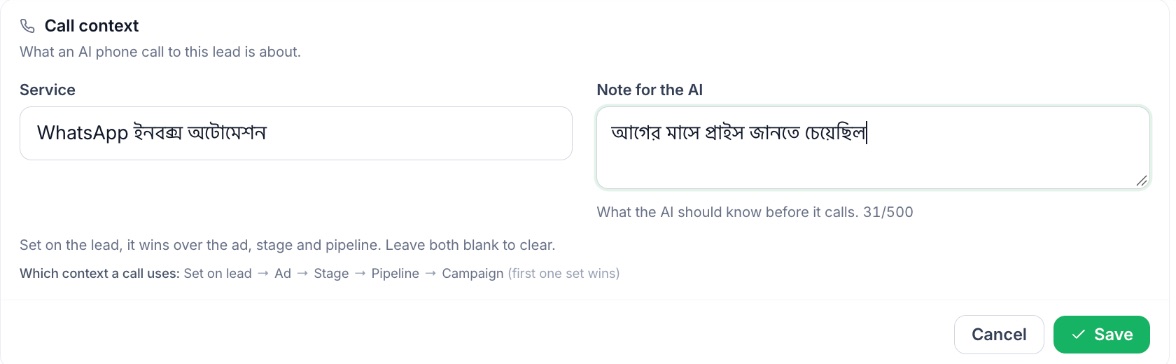
- Service — কলটা কী নিয়ে। যেমন "WhatsApp ইনবক্স অটোমেশন"।
- Note for the AI — AI-এর যা জানা দরকার। যেমন "আগের মাসে প্রাইস জানতে চেয়েছিল"।
Facebook ad থেকে আসা lead-এর context ad থেকেই আসে। কিন্তু যে lead ad ছাড়া এসেছে, CSV থেকে import করা, বা আপনি হাতে pipeline-এ যোগ করেছেন — তাদের context আপনি দেবেন। এই গাইডে সব জায়গা ধাপে ধাপে দেখানো হলো। শেষে আছে AI কীভাবে আগের chat আর কলের কথা মনে রাখে।
Context কোথা থেকে আসে (কোনটা আগে)
একাধিক জায়গায় context থাকলে যেটা আগে, সেটাই ব্যবহার হয়:
- Set on lead — lead-এর নিজের context।
- Ad — lead যে Facebook ad বা lead form থেকে এসেছে।
- Stage — lead যে stage-এ আছে তার default।
- Pipeline — পুরো pipeline-এর default।
- Campaign — call campaign বা auto-call rule-এর context ("Everyone" বেছে নিলে এটা সবার আগে)।
- কিছুই না থাকলে None — AI এজেন্টের নিরপেক্ষ শুরু।
ধাপ ১ — Lead পেজে দেখুন AI কী বলবে
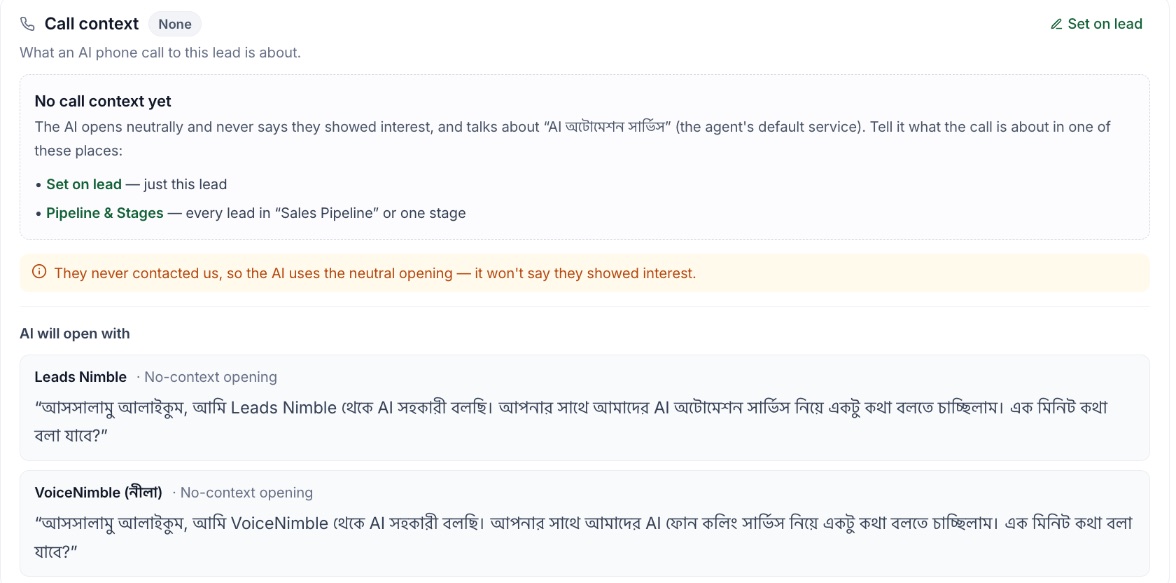
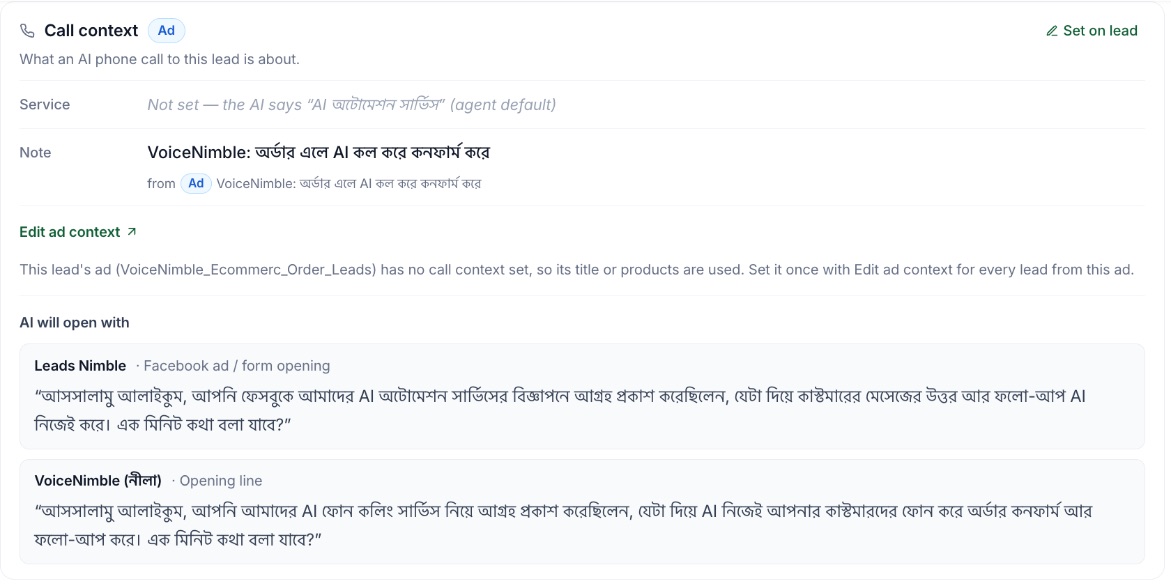
যেকোনো lead খুলুন। Call context কার্ডের পাশে একটা badge বলে context কোথা থেকে আসছে (Set on lead / Ad / Stage / Pipeline / Campaign / None)। নিচে AI will open with-এ প্রতিটা এজেন্ট ঠিক কোন লাইন দিয়ে কল শুরু করবে তা লেখা থাকে।
যে lead কখনো যোগাযোগ করেনি আর যার কোনো context নেই, তার কার্ড এমন দেখায় — AI নিরপেক্ষভাবে শুরু করবে, "আগ্রহ দেখিয়েছিলেন" বলবে না:
Ad থেকে আসা lead-এর কার্ডে Ad badge থাকে, আর Edit ad context লিংকে ক্লিক করে ওই ad-এর context ঠিক করা যায়:
ধাপ ২ — একটা lead-এ context দিন
কার্ডের ডানদিকে Set on lead (বা Edit)-এ ক্লিক করুন। Service (প্রোডাক্ট থেকে বেছে নিন বা লিখুন) আর Note for the AI দিন, তারপর Save। এখানে দেওয়া context ad, stage, pipeline — সবার আগে ব্যবহার হয়। দুটো ঘর খালি করে Save করলে মুছে যায়।
ধাপ ৩ — Ad থেকে আসা lead-এর context
একটা ad-এর context একবার দিলে ওই ad থেকে আসা সব lead পায়। AI Assistant → Ad → Products-এ যান। এখানে আপনার সব ad আছে — Facebook lead form ad-এর পাশে lead form লেখা থাকে। প্রতিটা ad-এর নিচে Call context দেখায় সেট করা আছে কিনা।
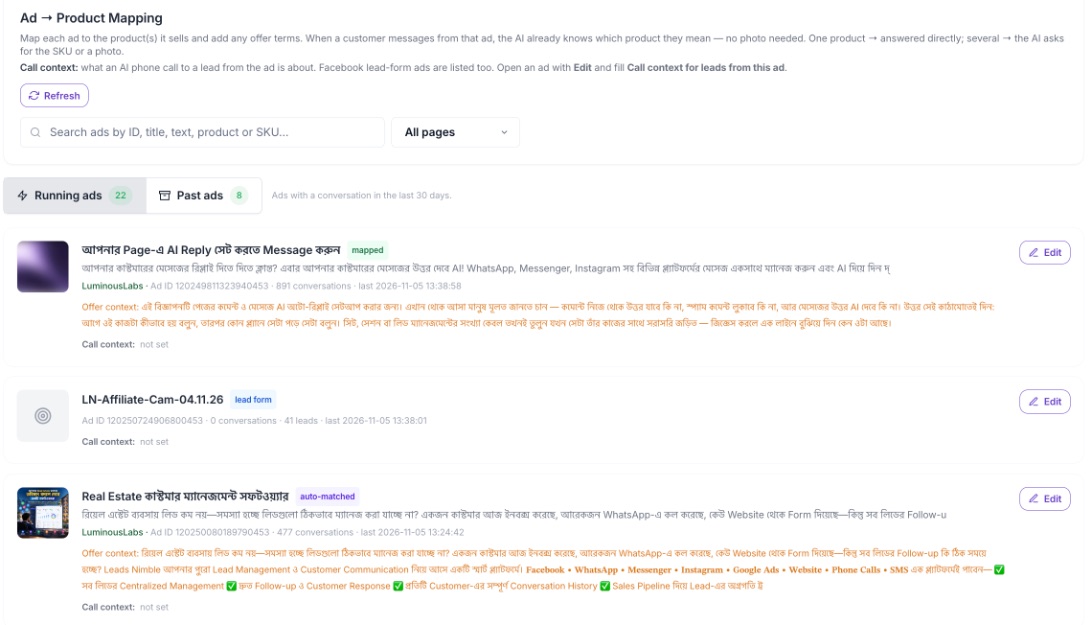
Ad-এর পাশে Edit-এ ক্লিক করুন। উপরে Call context for leads from this ad অংশে Service আর Note for the AI দিন, তারপর Save।
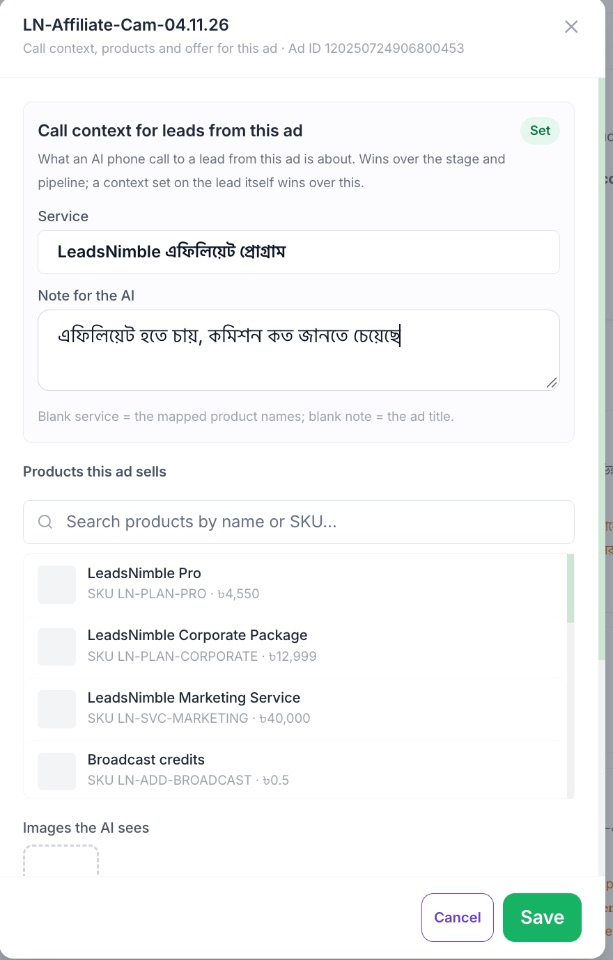
- Service খালি রাখলে ad-এর সাথে যুক্ত প্রোডাক্টের নাম ব্যবহার হয়। Note খালি রাখলে ad-এর টাইটেল।
- Lead Campaigns → settings-এর Campaign লেখা AI কলে ব্যবহার হয় না — ad-এর context এখানেই দিন।
ধাপ ৪ — হাতে lead যোগ করার সময়
CRM → Leads → New Lead → Manually Create। ফর্মের CALL CONTEXT · FOR AI CALLS অংশে Service আর Note দিন। খালি রাখলে stage বা pipeline-এর context ব্যবহার হবে। Board থেকে stage-এর + দিয়ে lead যোগ করলেও একই ঘর পাবেন।
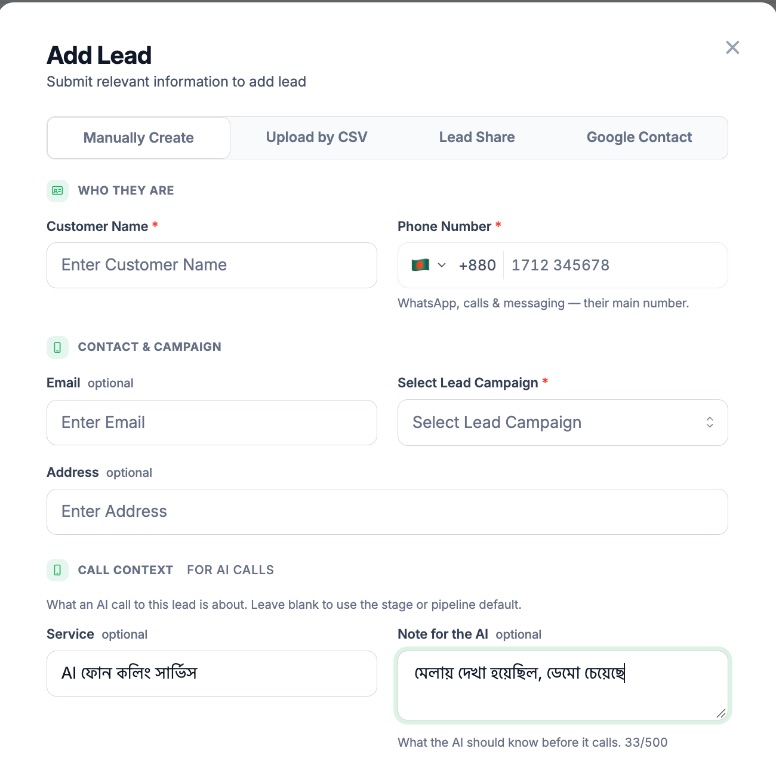
CSV import করলে interested_service আর call_note কলাম রাখুন — import-এর সাথেই context বসে যাবে।
ধাপ ৫ — অনেক lead-এ একসাথে
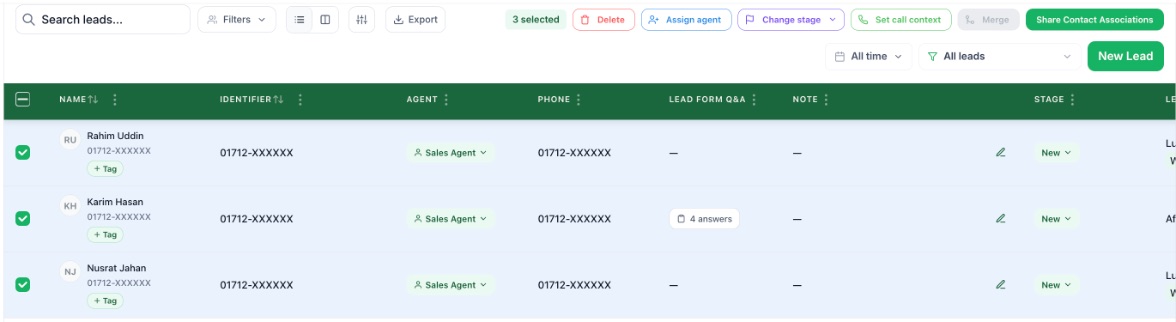
Leads তালিকায় lead-গুলো টিক দিন। উপরে Set call context-এ ক্লিক করুন।
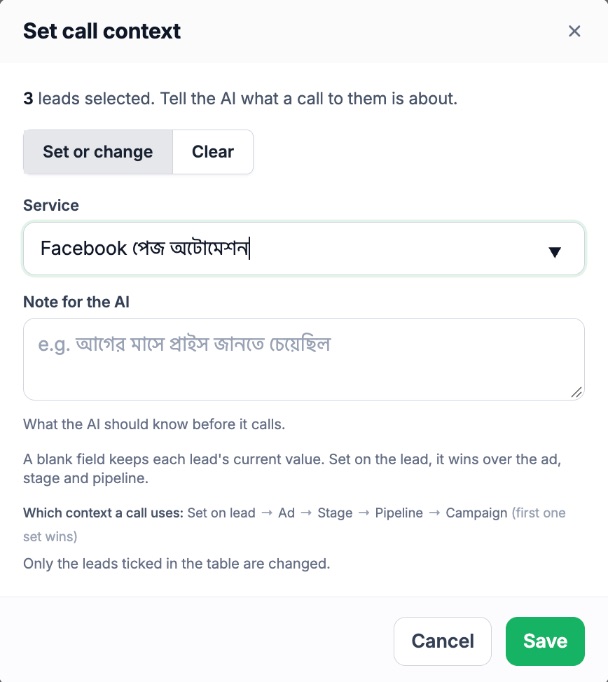
Set or change বেছে Service আর Note দিন, তারপর Save। কোনো ঘর খালি রাখলে প্রতিটা lead-এর আগের মান থেকে যায়।
Context মুছতে চাইলে Clear বেছে নিন। হলুদ বক্সে লেখা থাকে কী হবে — এরপর ওই lead-গুলোর কলে ad, stage বা pipeline-এর context ব্যবহার হবে। বাটনে লেখা থাকে কয়টা lead মুছবে।
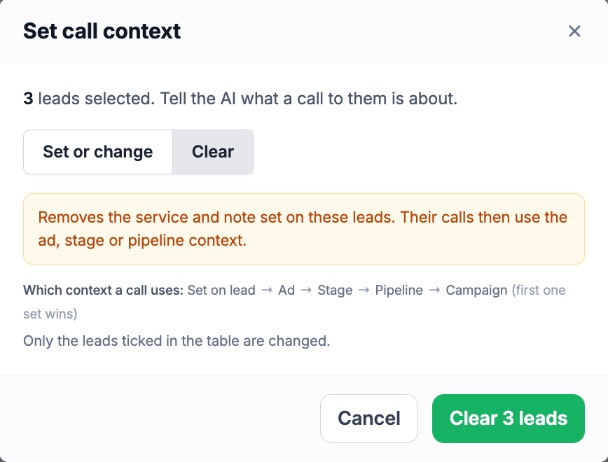
শুধু এই পেজে টিক দেওয়া lead-গুলো বদলায়।
ধাপ ৬ — Pipeline-এর default
যেসব lead আপনি একটা pipeline-এ হাতে রাখেন, তাদের সবার জন্য একবারে: Settings → Pipeline & Stages। উপরে pipeline বেছে নিন। নিচে Call context for "pipeline-এর নাম" কার্ডে Service আর Note দিয়ে Save। সেট হলে badge-এ Set দেখায়।
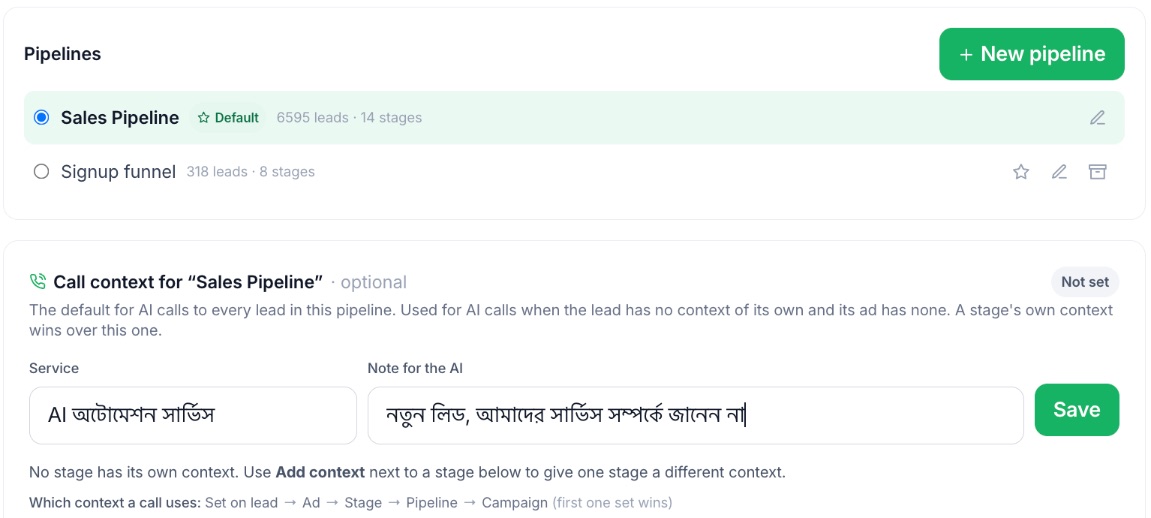
ধাপ ৭ — নির্দিষ্ট Stage-এর context
একটা stage-এর lead-দের সাথে আলাদা কথা বলতে চাইলে (যেমন "Contacted" stage-এ ডেমো বুকিং), stage-এর পাশে Add context-এ ক্লিক করুন। Service আর Note দিয়ে Save। Stage-এর context pipeline-এর চেয়ে আগে ব্যবহার হয়।
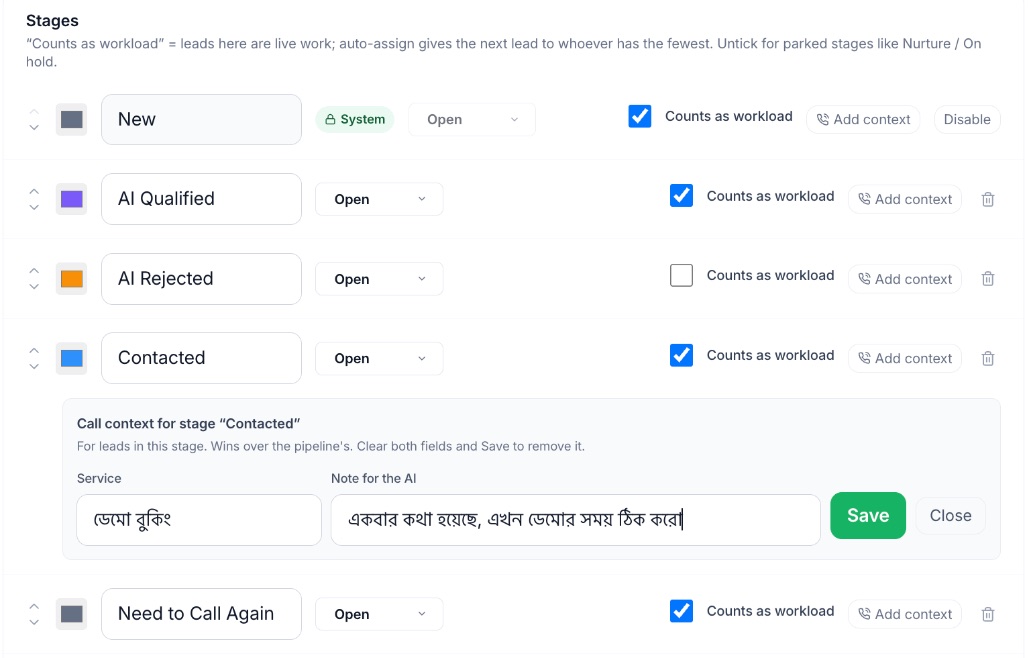
যে stage-এ context আছে তার বাটন সবুজ হয়ে service-এর নাম দেখায়। যেটা pipeline-এর context নেয় সেখানে লেখা থাকে Uses pipeline।
ধাপ ৮ — Call campaign-এর context
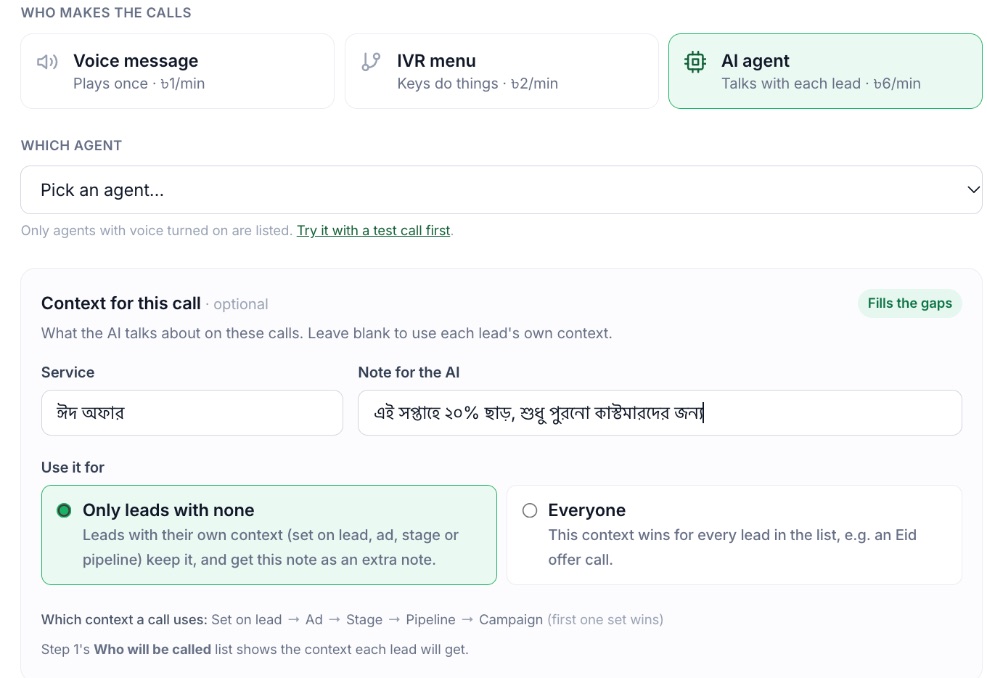
Calling → Call Campaigns → New call campaign → Message ধাপে AI agent বেছে নিন। নিচে Context for this call পাবেন। Service আর Note দিন, তারপর Use it for বেছে নিন:
- Only leads with none (ডিফল্ট) — যাদের নিজের context নেই শুধু তাদের জন্য। যাদের আছে তারা নিজেরটাই রাখে, আর এই note বাড়তি হিসেবে AI পায়।
- Everyone — campaign-এর সবার জন্য এই context-ই। যেমন ঈদ অফারের কল।
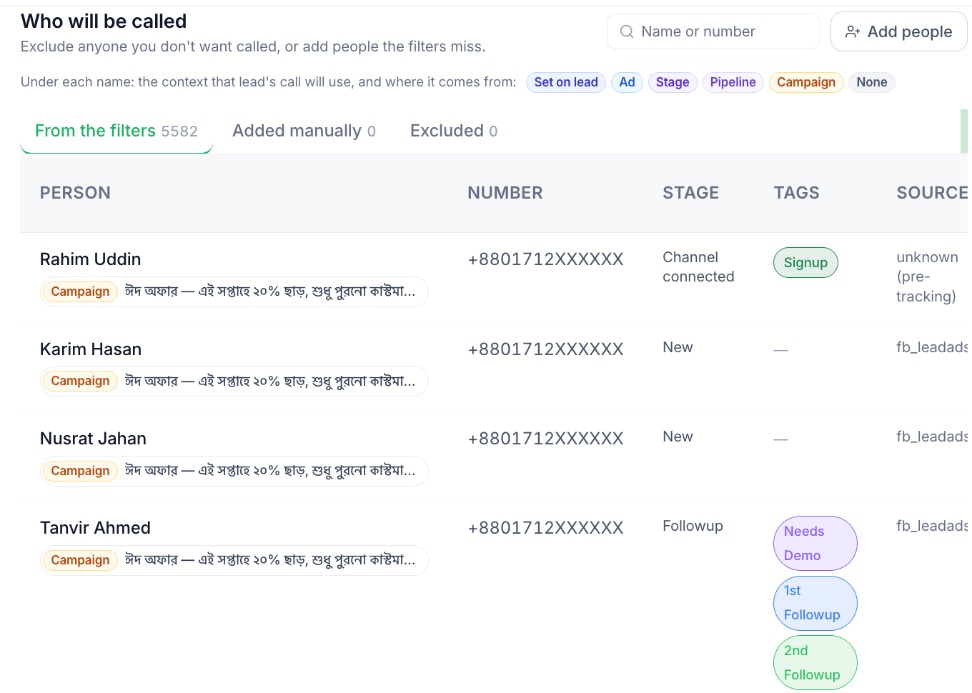
প্রথম ধাপে Who will be called তালিকায় প্রতিটা মানুষের নাম-এর নিচে তার কলের context আর কোথা থেকে এসেছে তার badge দেখায়। উপরে badge-গুলোর মানে লেখা আছে।
ধাপ ৯ — Auto-call rule-এর context
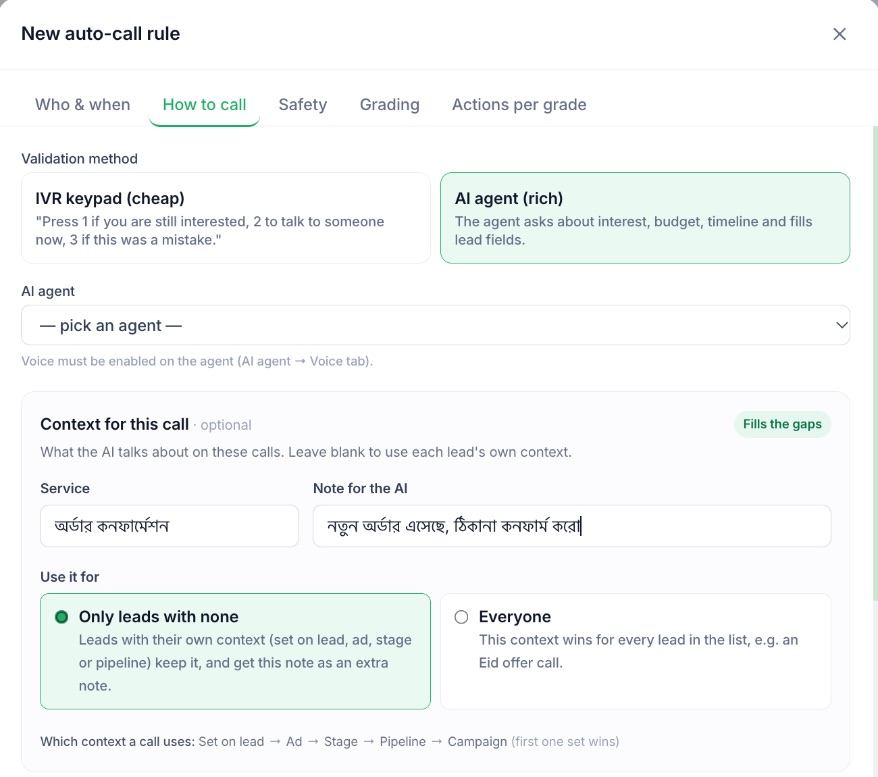
নতুন lead আসলেই কল যাওয়ার নিয়ম থাকলে: Calling → Auto call → New auto-call rule → How to call। AI agent (rich) বেছে নিলে একই Context for this call ঘর আর Use it for পাবেন।
ধাপ ১০ — কিছুই না থাকলে AI কী বলবে
AI Assistant → AI Agents → এজেন্ট খুলুন → Voice ট্যাব → Openings:
- Opening line — যারা নিজে যোগাযোগ করেছিলেন (chat, website form, signup)।
- Opening for a Facebook ad / form lead — Facebook ad বা lead form থেকে আসা lead।
- No-context opening — যারা কখনো যোগাযোগ করেননি (import বা হাতে যোগ করা)। এখানে "আগ্রহ দেখিয়েছিলেন" লিখবেন না।
- Default service — lead-এর context-এ কোনো service না থাকলে
{service}-এর জায়গায় এটা বসে। নিচে দেখায় context ছাড়া lead ঠিক কী শুনবে।
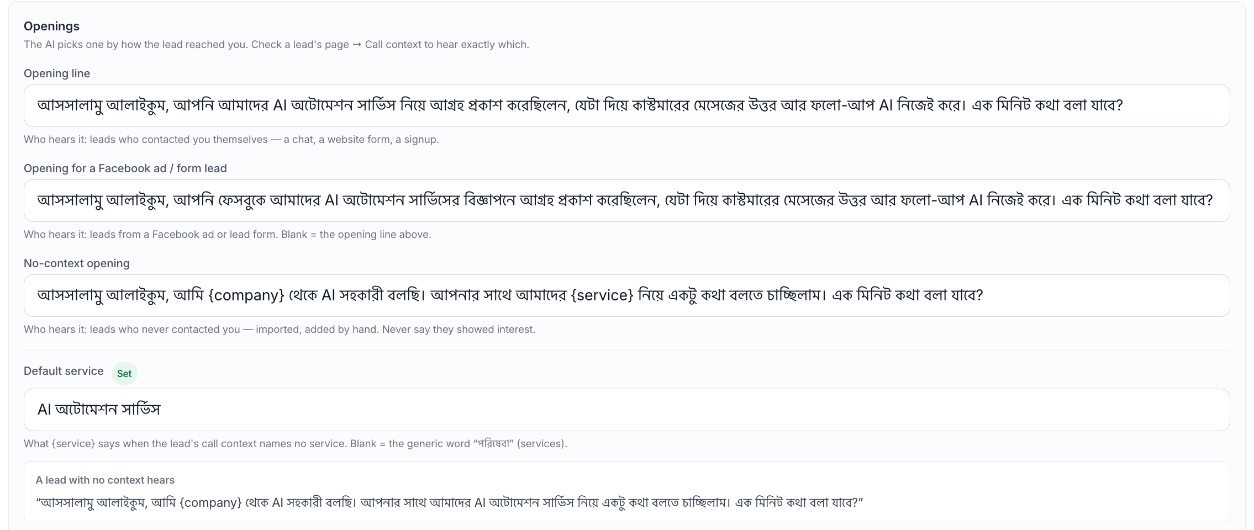
{company} = আপনার কোম্পানির নাম, {service} = lead-এর context-এর service।
ধাপ ১১ — AI আগের chat আর কল মনে রাখে
একই context এখন শুধু কলে না, chat-এর উত্তরেও যায় — Messenger, WhatsApp, Instagram আর website chat। আর প্রতিটা উত্তর ও কলে AI এই কাস্টমারের আগের কথাও জানে:
- এই chat-এর সাম্প্রতিক মেসেজ, আর লম্বা chat হলে পুরনো অংশের সারাংশ।
- অন্য channel-এর chat (যেমন Messenger-এ কথা হয়েছিল, এখন WhatsApp-এ)।
- আগের কল — তারিখ, ফলাফল, সারাংশ, আর কবে আবার কল করার কথা ছিল।
- Team-এর note, stage বদল, order আর booking।
তাই কলের পরে chat-এ AI জানে কলে কী কথা হয়েছিল, আর chat-এর পরে কলে জানে chat-এ কী বলা হয়েছিল। শুধু একই কোম্পানির একই lead-এর তথ্য যায় — অন্য কাস্টমারের কিছু না।
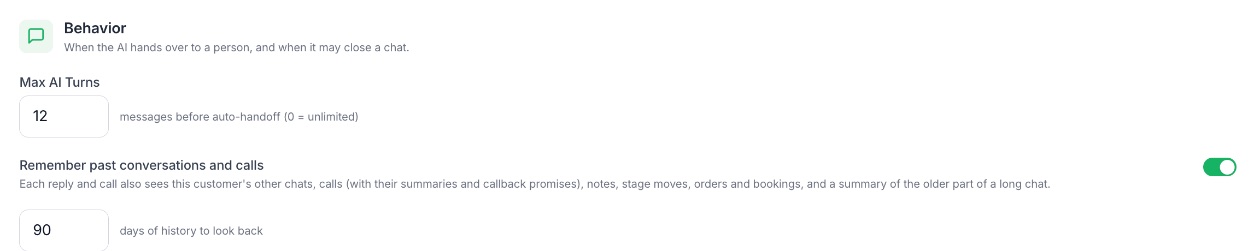
এটা চালু/বন্ধ করতে: AI Agents → এজেন্ট খুলুন → Behavior ট্যাব → Remember past conversations and calls (ডিফল্ট চালু)। নিচে কত দিনের পুরনো তথ্য দেখবে তা দিন (ডিফল্ট ৯০ দিন)।
মনে রাখুন
- হাতে দেওয়া context (lead, bulk, pipeline, stage, campaign) কলের বিষয় বদলায়, কিন্তু শুরুটা নিরপেক্ষ থাকে — import করা তালিকাকে কখনো বলা হয় না যে তারা আগ্রহ দেখিয়েছিলেন।
- Context AI এজেন্টের কল আর chat-এর জন্য। IVR আর voice message কলে আপনার লেখা মেসেজই বাজে — সেখানে context লাগে না।
- কল শুরুর আগে lead পেজের Call context কার্ডে দেখে নিন AI ঠিক কোন লাইন দিয়ে শুরু করবে।
- AI এজেন্টের পেজ অনেকক্ষণ খোলা রেখে পরে Save করবেন না — আগে পেজ reload করুন, নইলে মাঝে অন্য কেউ যা বদলেছে তা মুছে যেতে পারে।